Инструкция по авторизации и регистрации
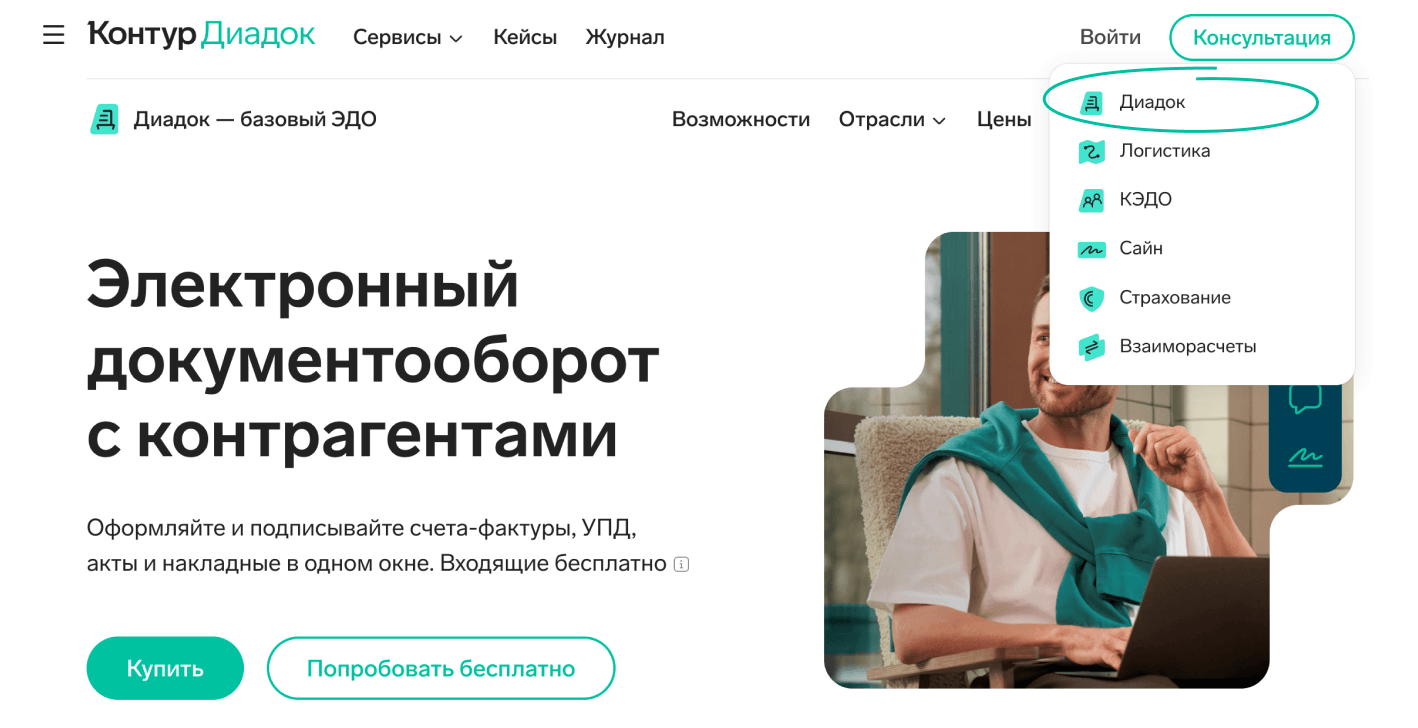
Для подключения к браузерной версии платформы посетите официальный сайт «Диадока». В верхнем углу справа щелкните по элементу «Войти».
После этого действия вам нужно выбрать конкретную программу. В текущей ситуации выбираем «Диадок».
На появившейся странице кликните по текстовой ссылке «Зарегистрироваться».
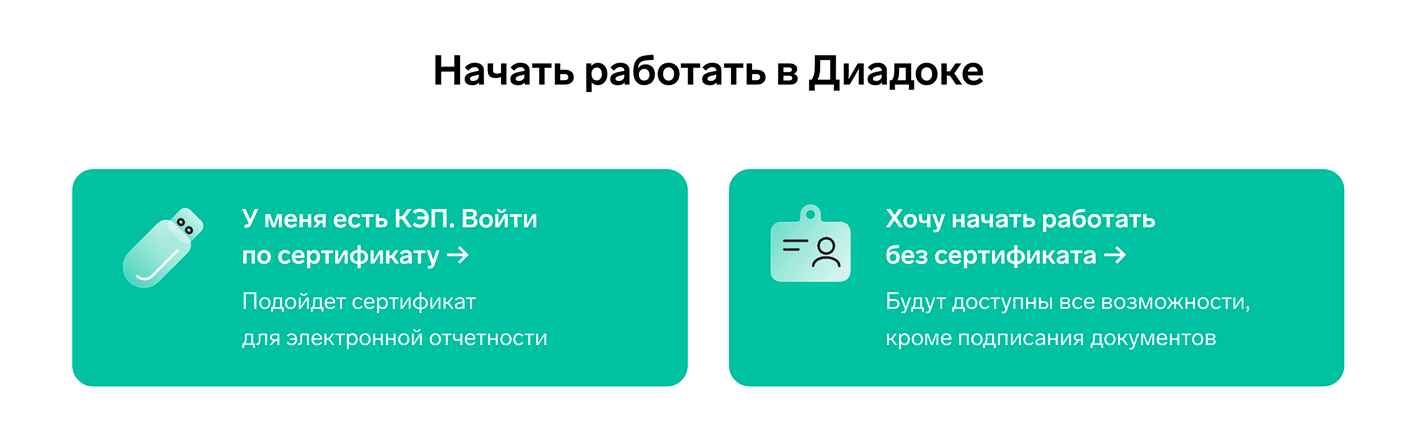
Платформа предоставит на выбор два варианта создания личного кабинета:
- С применением действующего ключа квалифицированной электронной подписи (если он имеется).
- С созданием логина и кодового слова (если цифрового ключа КЭП пока нет).
Создание профиля в «Диадоке» при наличии электронного сертификата
Если вы уже владеете действующим ключом КЭП:
- Нажмите на плашку «У меня есть КЭП. Войти по сертификату».
- Перейдите на веб-страницу установочного диска и кликните на кнопку «Установить».
- Завершите настройку ключа КЭП на своем компьютере по инструкции.
- Откройте веб-адрес
diadoc.kontur.ruи укажите в перечне ваш личный сертификат. На этом процедура завершена.
Создание профиля с помощью логина и пароля
Такой путь подходит для изучения интерфейса или для сотрудников, чьи обязанности не связаны с заверением документов. При авторизации через логин и пароль пользователь лишается возможности подписывать бумаги. При этом весь остальной функционал платформы предоставляется в полном объеме.
Обратите внимание: Если в процессе создания аккаунта по логину и паролю у пользователя отсутствует цифровой сертификат, добавить его в систему можно позже. Без этого ключа отправка и подписание документов будут недоступны.
Для регистрации через логин и кодовое слово выполните следующее:
- Нажмите на надпись «Хочу начать работать без сертификата».
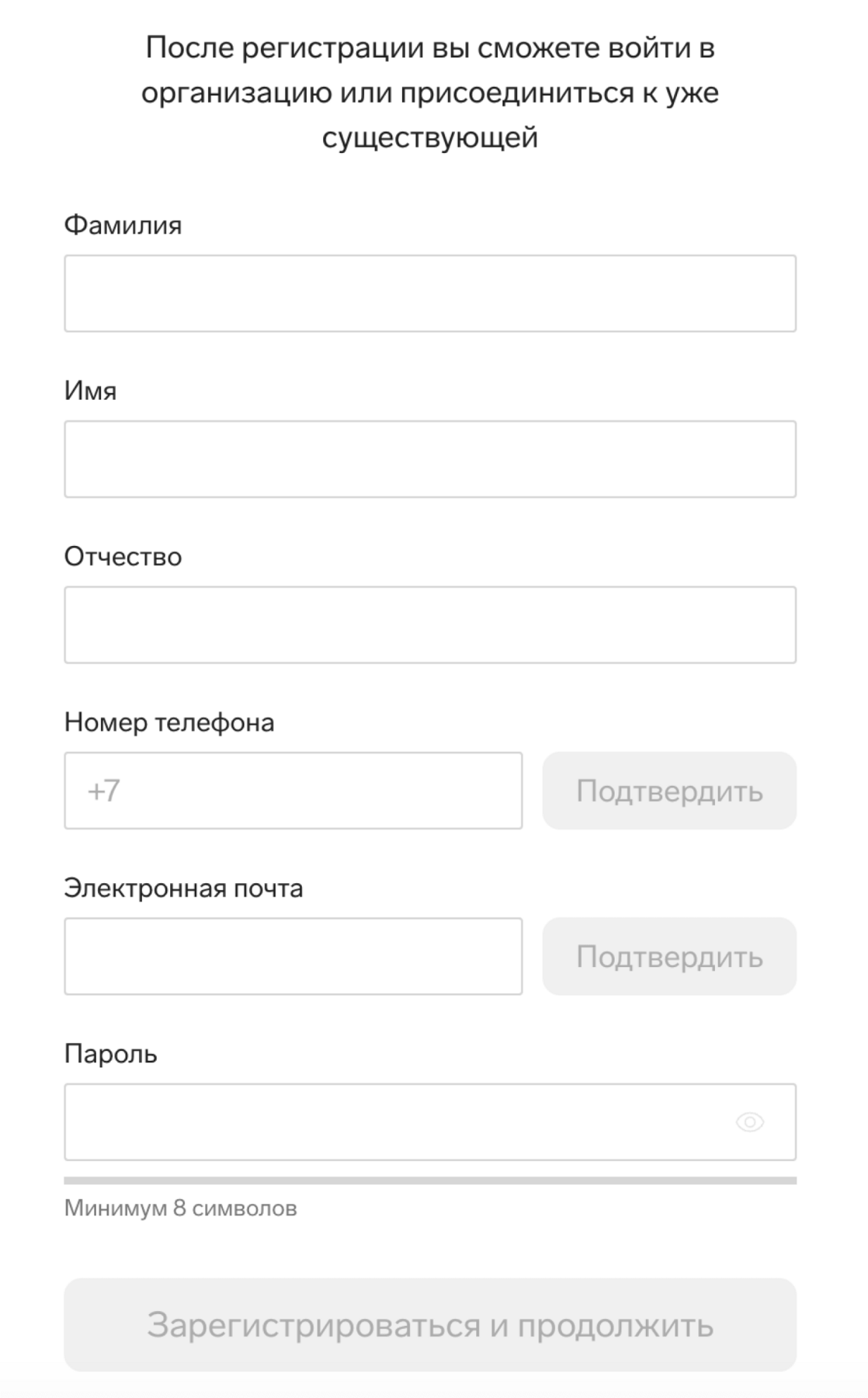
- Заполните пустые графы в предложенной анкете и кликните «Зарегистрироваться и продолжить».
 На стартовой вкладке «Начало работы в Диадоке» впишите ИНН той фирмы, к личному кабинету которой требуется подключиться.
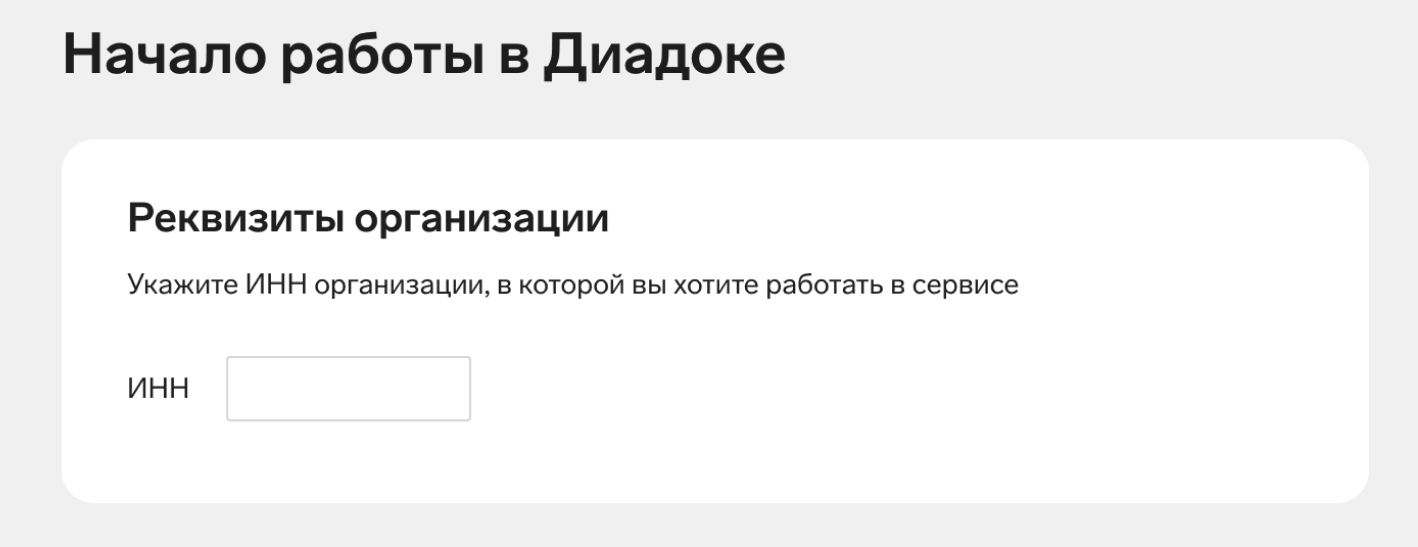
Последующие шаги определяются тем, какой именно ИНН вы ввели, и должностными обязанностями регистрирующегося человека.
- Если процедуру проходит директор или ИП без действующего ключа КЭП, система предложит заполнить форму на получение цифровой подписи.
- Если аккаунт создает рядовой сотрудник организации или ИП, сервис выведет на экран форму для отправки запроса на одобрение доступа руководителю этой фирмы.